Diferència entre revisions de la pàgina «ASIX/M10/UF2/A03/E2»
Salta a la navegació
Salta a la cerca
| Línia 9: | Línia 9: | ||
====Instal·lació==== | ====Instal·lació==== | ||
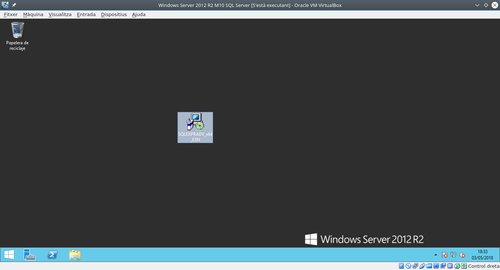
Farem doble clic i extreurem el contingut de l'arxiu ''.exe'' a l'escriptori mateix: | Farem doble clic i extreurem el contingut de l'arxiu ''.exe'' a l'escriptori mateix: | ||
| − | {{imatge|SQLServer2.png | + | {{imatge|SQLServer2.png}} |
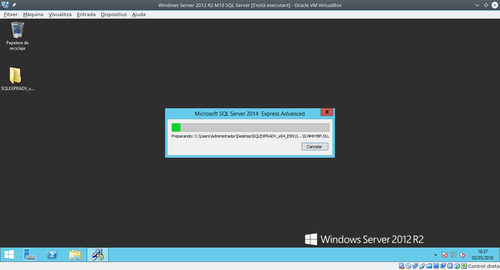
Un cop acabada l'extracció, s'executarà automàticament el ''setup'' i configurarem la instal·lació del SGBD: | Un cop acabada l'extracció, s'executarà automàticament el ''setup'' i configurarem la instal·lació del SGBD: | ||
{{imatge|SQLServer3.png||thumb|hola}} | {{imatge|SQLServer3.png||thumb|hola}} | ||
Revisió del 16:53, 3 maig 2018
Contingut
Guillem Solà i Boeck (host A10BPC20)
Configuració d'un SGDB segons el guió anterior i prova de connectivitat
Procés de configuració del servidor
Programari del SGBD
Descàrrega
Descarregarem Microsoft SQL Server Advanced[1] des de la pàgina web de Microsoft i el desarem en un lloc conegut del servidor:

Instal·lació
Farem doble clic i extreurem el contingut de l'arxiu .exe a l'escriptori mateix:

Un cop acabada l'extracció, s'executarà automàticament el setup i configurarem la instal·lació del SGBD:

Farem clic a Nueva instalación independiente de SQL Server o agregar características a una instalación existente.
Procés de comprovació de la connectivitat
Connectivitat de la xarxa
Eines o programari que es faran servir per l'accés remot
Fer la connexió remota amb ODBC. Administrar remotament
Definir paràmetres relatius a les connexions: temps d’espera, nombre màxim de connexions...
Referències:
- ↑ Inclou el motor de SQL Server i el gestor SQL Server Management Studio en un sol paquet

